


n8nは、業務効率化や作業時間の削減を実現するための、柔軟性と拡張性に優れたワークフロー自動化プラットフォームです。API連携や外部ツールとの統合を通じて、日常業務を自動化できる点が評価され、現在では企業から個人ユーザーまで幅広い層に急速に普及しています。
近年、AI導入を検討する企業が増える中で、単なるツール導入にとどまらず、業務プロセス全体を最適化する仕組みづくりが重要視されています。その中でn8nは、生成AIや社内システムと柔軟に連携できることから、AI導入支援会社にとっても中核的な自動化基盤として注目されています。
では、n8nとは具体的にどのようなツールなのでしょうか。
また、AI活用や業務自動化を目的とした場合、どのように導入・運用を進めればよいのでしょうか。
本記事では、AI導入支援会社 の視点から、n8nの基本的な設定方法と運用手順をわかりやすく解説し、さらに実践例として、DifyとSlackを連携させてワークフローを最適化する方法を紹介します。
なぜn8nは重要なのか?
n8nは、オープンソースのワークフロー自動化(Workflow Automation)プラットフォームです。
異なるアプリケーションやシステムを柔軟に接続し、複雑な業務プロセスを自動化することで、時間の削減・ヒューマンエラーの防止・業務効率の最大化を実現します。
AI導入支援会社 の実務において、AI活用を成功させるためには、「AI単体」ではなく「業務フロー全体にAIを組み込む仕組み」が不可欠です。
n8nは、その中核となる自動化基盤として、多くの企業導入で活用されています。
「24時間働くアシスタント」としてのn8n
n8nは、まるであなたのために働くデジタルアシスタントのような存在です。
一度ルール(ワークフロー)を設定すれば、あとは24時間365日自動で処理を行います。
コードを書く必要はありません。
代わりに、ノード(Node)と呼ばれる機能ブロックをドラッグ&ドロップで接続するだけです。
各ノードは特定のアクションを表しており、たとえば:
- Google Sheetsからデータを読み込む
- Slackに自動メッセージを送信する
- CRMに新しい顧客情報を登録する
といった一連の処理を、視覚的に「描く」ように構築できます。
n8nの最大の強み ― オープンソースとセルフホスティング
n8nの本質的な価値は、「オープンソース哲学」と「セルフホスティング(Self-host)」の2点にあります。
- 完全なデータコントロール
自社サーバー上で運用できるため、データの保存・処理・共有のすべてを自分で管理可能。
これは、GDPRや個人情報保護法などの厳しいプライバシー規制に対応するうえで非常に重要です。 - コストの最適化
SaaS型自動化ツール(例:ZapierやMake)のように「実行回数に応じた課金」が発生せず、
自分のサーバー上で自由に動かせるため、長期的に運用コストを大幅削減できます。
AI導入支援会社 の視点で解説:n8nを効果的に始めるには?
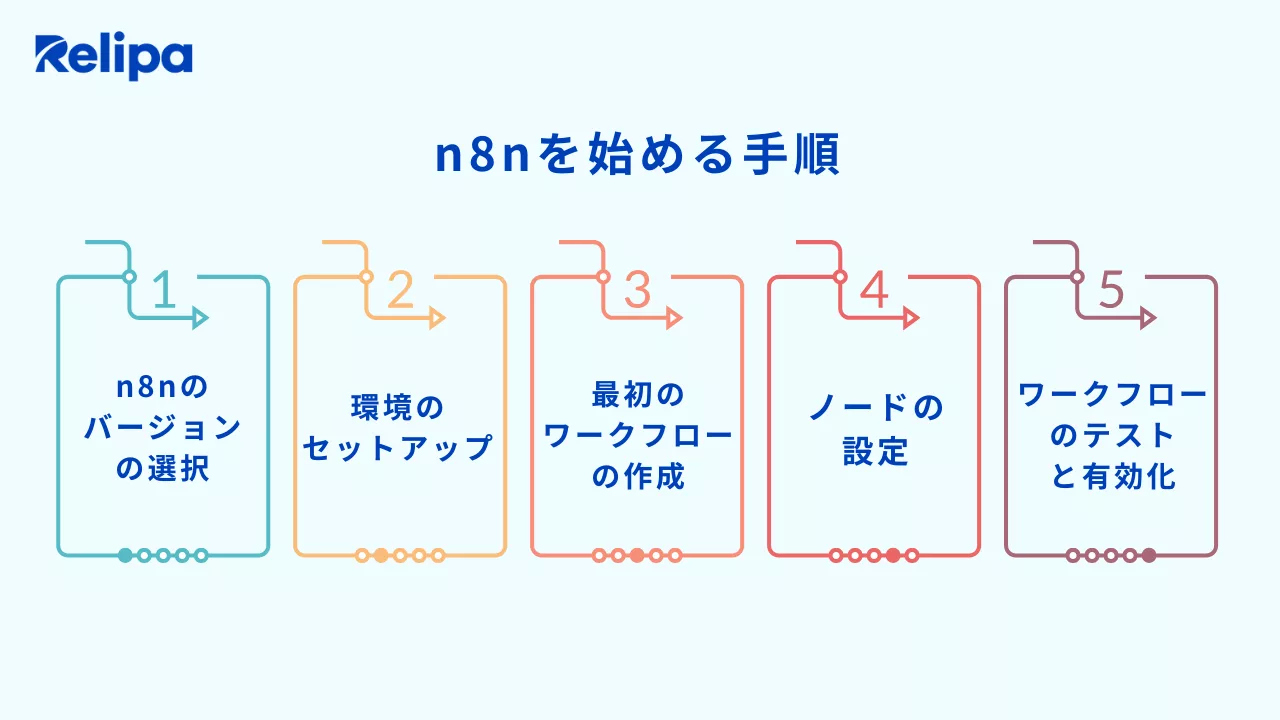
ステップ1:n8nのバージョンの選択
これは、導入時に最初に直面する戦略的な選択です。
御社に最適な構成を選ぶために、以下の質問に答えてみましょう。
| 技術スキルのレベルは? | サーバー管理、Docker、コマンドライン操作などに不慣れな場合は、 n8n Cloudが最適です。セットアップ不要で、すぐに利用を開始できます。 |
| 予算はどのくらい? | n8n Cloudは月額固定料金制で予算を立てやすい一方、スケールが大きくなるとコストが上昇する可能性があります。 n8n Self-hostedは初期費用が低く(サーバー代5〜10USD/月程度)、長期的にはコストを抑えられます。 |
| データのセキュリティと主権をどの程度重視するか? | 機密性の高いデータを扱う場合、またはデータを完全に自社インフラで管理したい場合は、n8n Self-hostedを選ぶのが最適です。すべてのデータが自社の環境内で処理されます。 |
- n8n Cloud:手軽で迅速に導入可能。小規模タスクや検証用に最適。
- n8n Self-hosted:柔軟性・拡張性・セキュリティに優れた本格運用向け。
この選択が、御社のn8n導入成功の第一歩となります。
ステップ2:環境のセットアップ
n8nの導入方法は、利用形態によって2通りあります。
ここでは、Cloud版とSelf-hosted版(Docker使用)の両方を説明します。
Cloudの場合
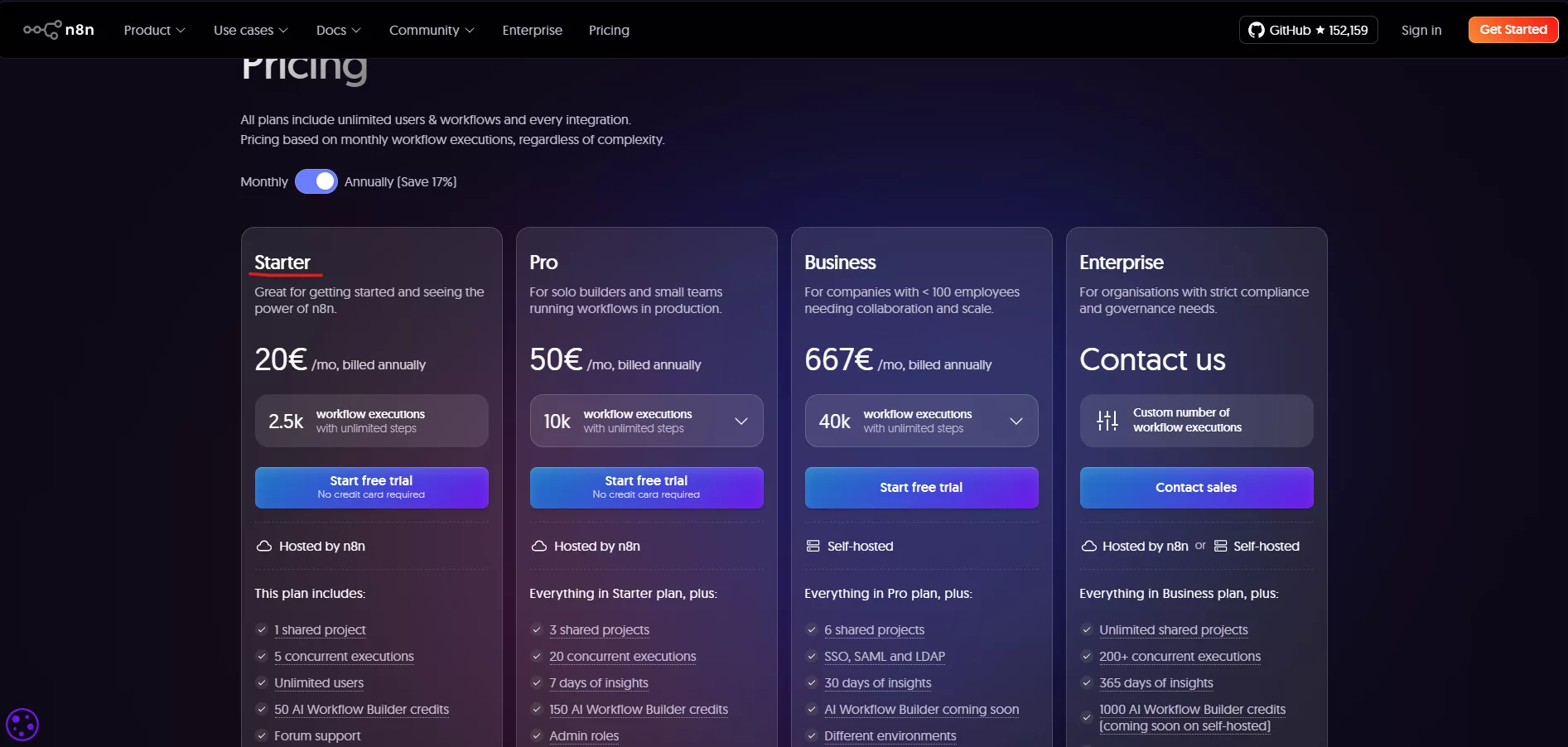
- 公式サイトにアクセスし、「Pricing」メニューを開きます。
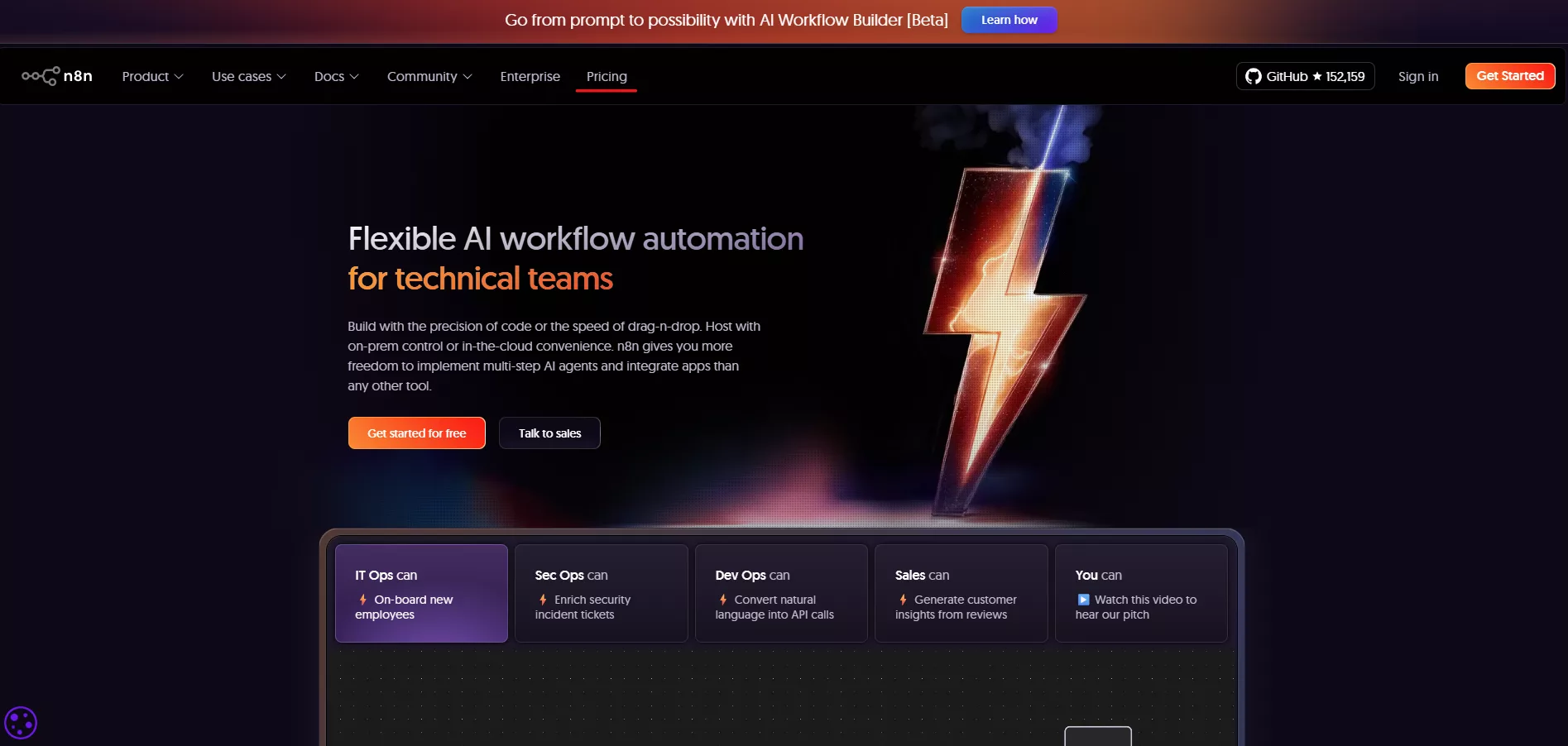
- 目的に合ったプランを選択します。まずは無料の「Starter」プランから試すのがおすすめです。
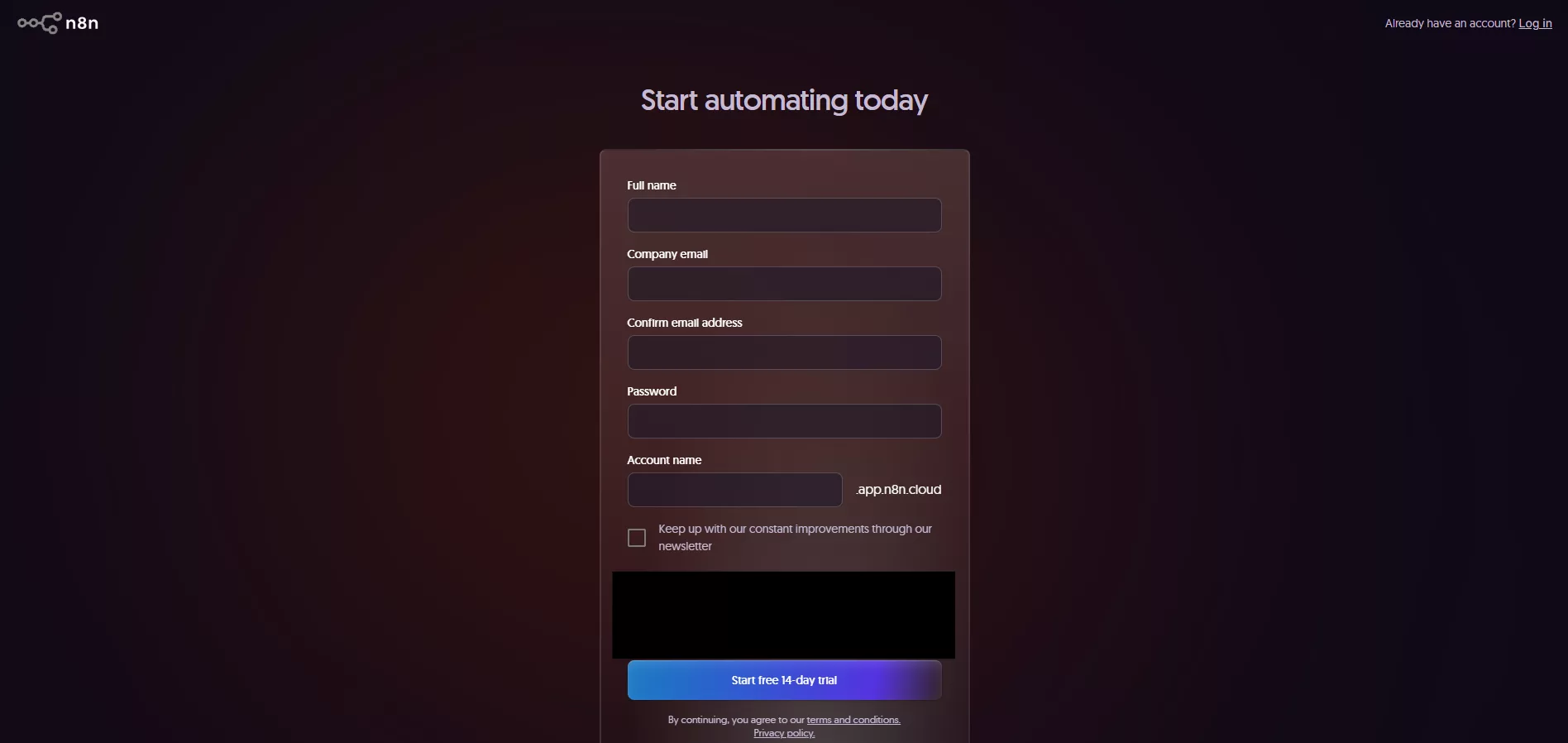
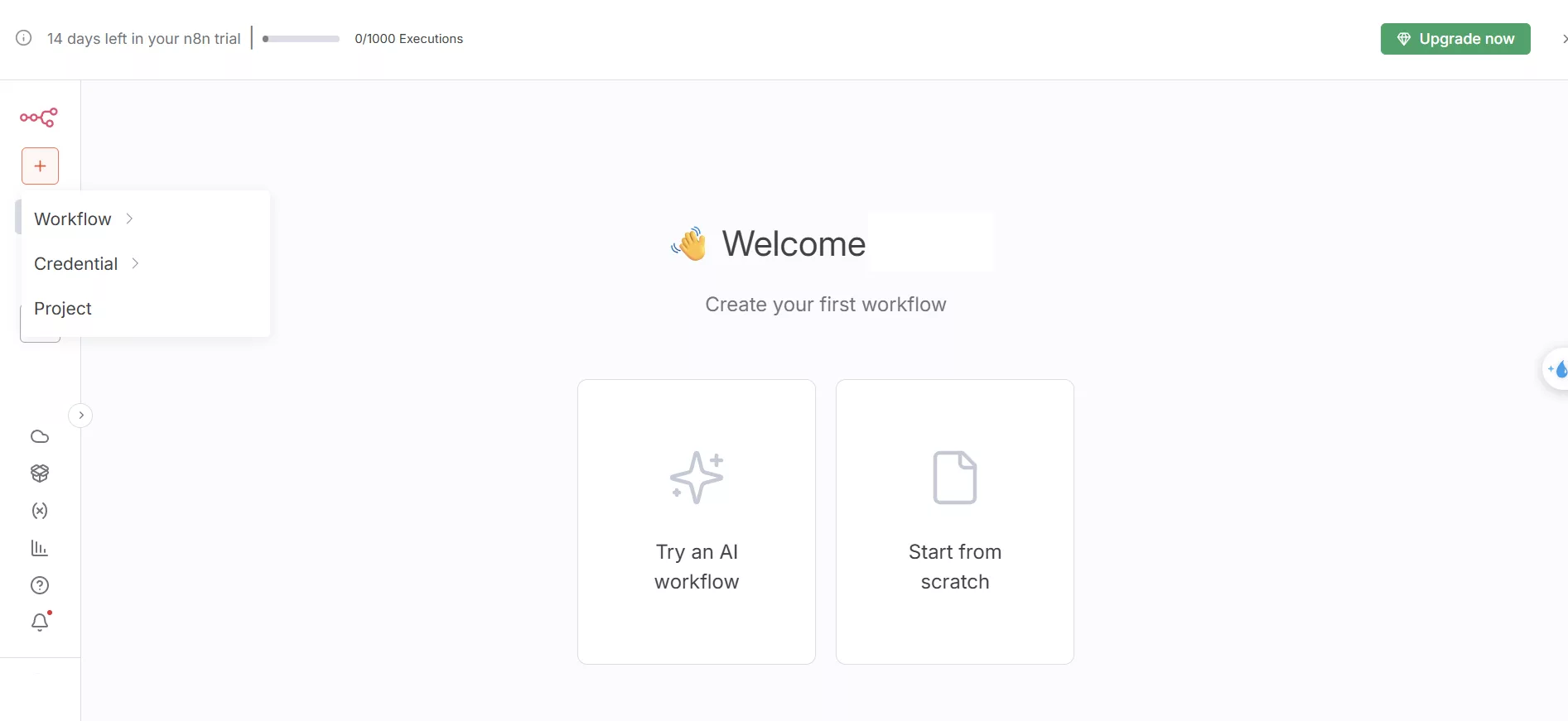
- アカウント登録を完了すると、自動的にWorkflow管理画面に移動します。追加のインストール作業は不要で、すぐに自動化ワークフローの構築を始められます。
Self-hostedの場合(Docker使用)
この方法は、管理が容易で安定性が高いため特におすすめです。
前提として、DockerとDocker Composeがインストール済みのVPS(仮想サーバー)を用意してください。
VPSへ接続
SSHを使ってサーバーのコマンドラインにアクセスします。
⬇️
構成ファイルを作成
任意のディレクトリで、docker-compose.ymlというファイルを作成し、以下の内容を貼り付けます。
version: '3.7'
services:
  n8n:
    image: n8nio/n8n
    restart: always
    ports:
      - "5678:5678"
    environment:
      - GENERIC_TIMEZONE=Asia/Ho_Chi_Minh
    volumes:
      - ~/.n8n:/home/node/.n8n
⬇️
n8nを起動
同じディレクトリで次のコマンドを実行します:
docker-compose up -d⬇️
アクセス
ブラウザで以下のURLを開きます:
http://[あなたのサーバーIPアドレス]:5678n8nのインターフェースが表示されたら、管理者アカウントを作成して利用を開始できます。
- Cloud版:すぐに使える、初心者向け。
- Self-hosted版:セキュリティ重視・長期運用向け。
これでn8nの環境準備は完了です。次は、実際のワークフローを作成してみましょう。
>>>関連記事:
ステップ3:最初のワークフローの作成
n8nにログインすると、メイン画面に既存のワークフロー一覧が表示されます。ここから、あなたの最初の自動化プロセスを構築していきましょう。
「Add Workflow」ボタンをクリック
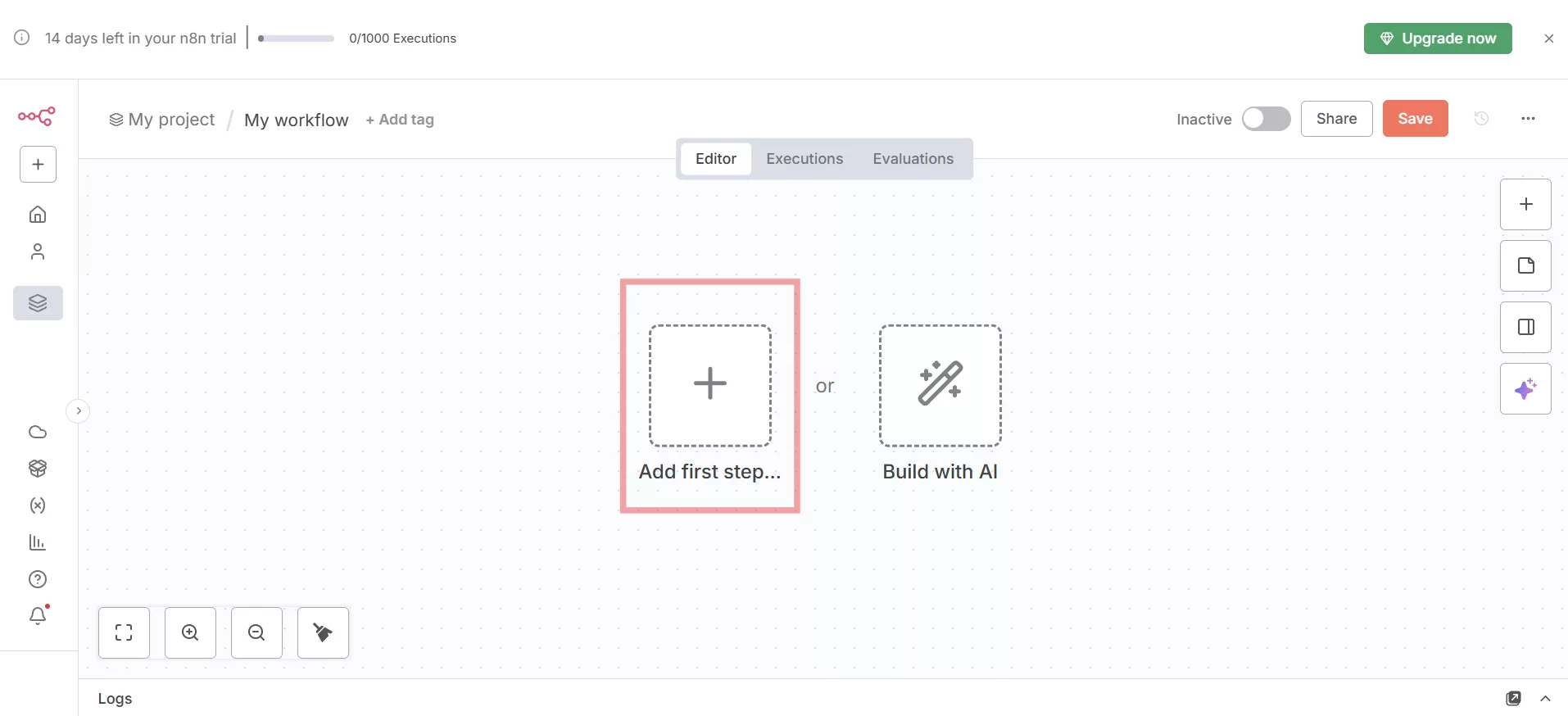
画面右上または中央にある「Add Workflow」を押すと、新しい作業スペース(Canvas)が開きます。
Canvas(キャンバス)とは?
ここが、n8nでの自動化設計の中心となるビジュアルワークスペースです。
ノード(Node)をドラッグ&ドロップして接続しながら、データの流れや処理ステップを視覚的に組み立てることができます。
「Start」ノード
最初に表示されている「Start」ノードは、すべてのワークフローの起点(トリガー)です。
ここから他のノードを追加して、プロセスを拡張していきます。
ステップ4:ノード(Node)の設定
n8nのワークフローは、複数のノードを接続して構築されます。各ノードは特定の「トリガー」や「アクション」を担当し、それらを組み合わせることで、強力な自動化を実現します。
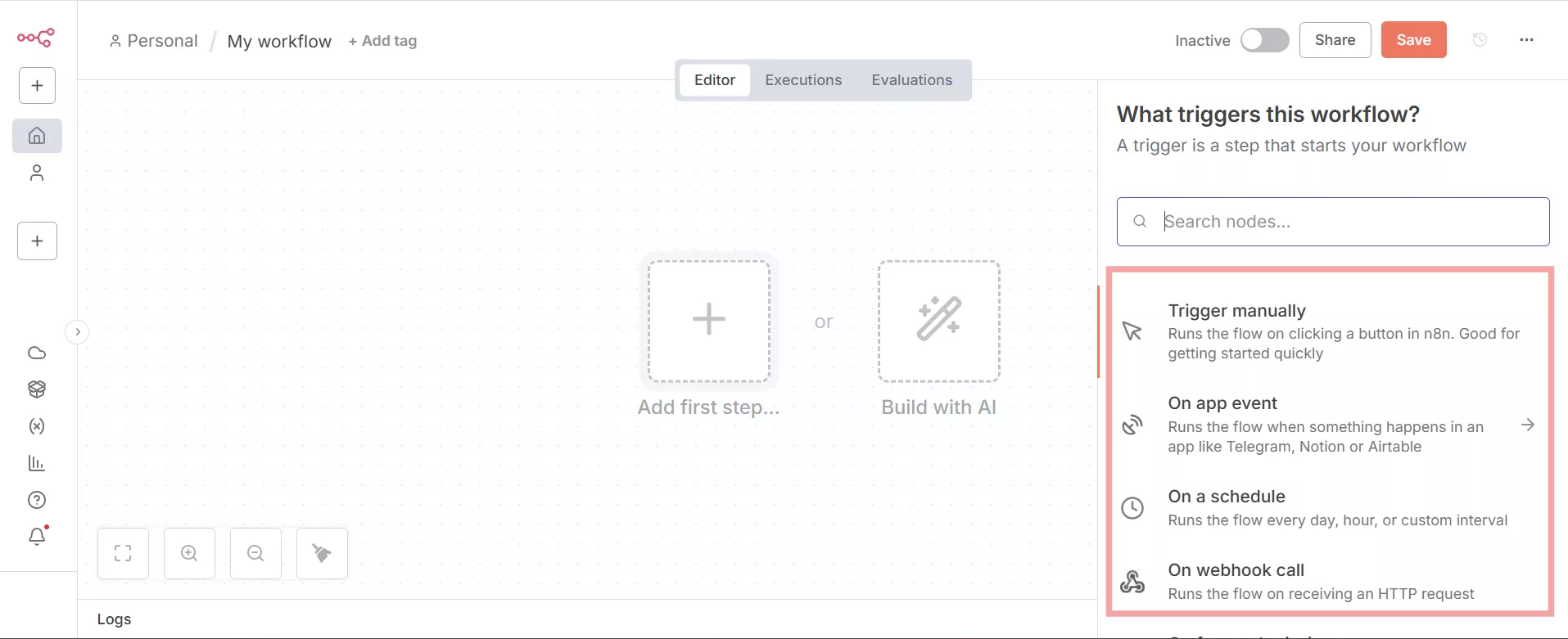
トリガーノード(Trigger Node)の追加
- 「Start」ノード または Canvas上の「+」ボタン をクリックします。
- ノード選択ウィンドウが開くので、使用したいノードを検索します。
- 最初のノードは必ず「Trigger(トリガー)」として設定します。
代表的なトリガーの種類:
- On a schedule(Cron):
指定したスケジュールでワークフローを自動実行(例:毎時・毎日など)。 - Webhook:
n8nが生成する専用URLを介して、HTTPリクエストを受信した際に起動。 - On app event:
特定のアプリ内でイベントが発生した際に起動(例:Gmailで新規メール受信時)。
アクションノード(Action Node)の追加
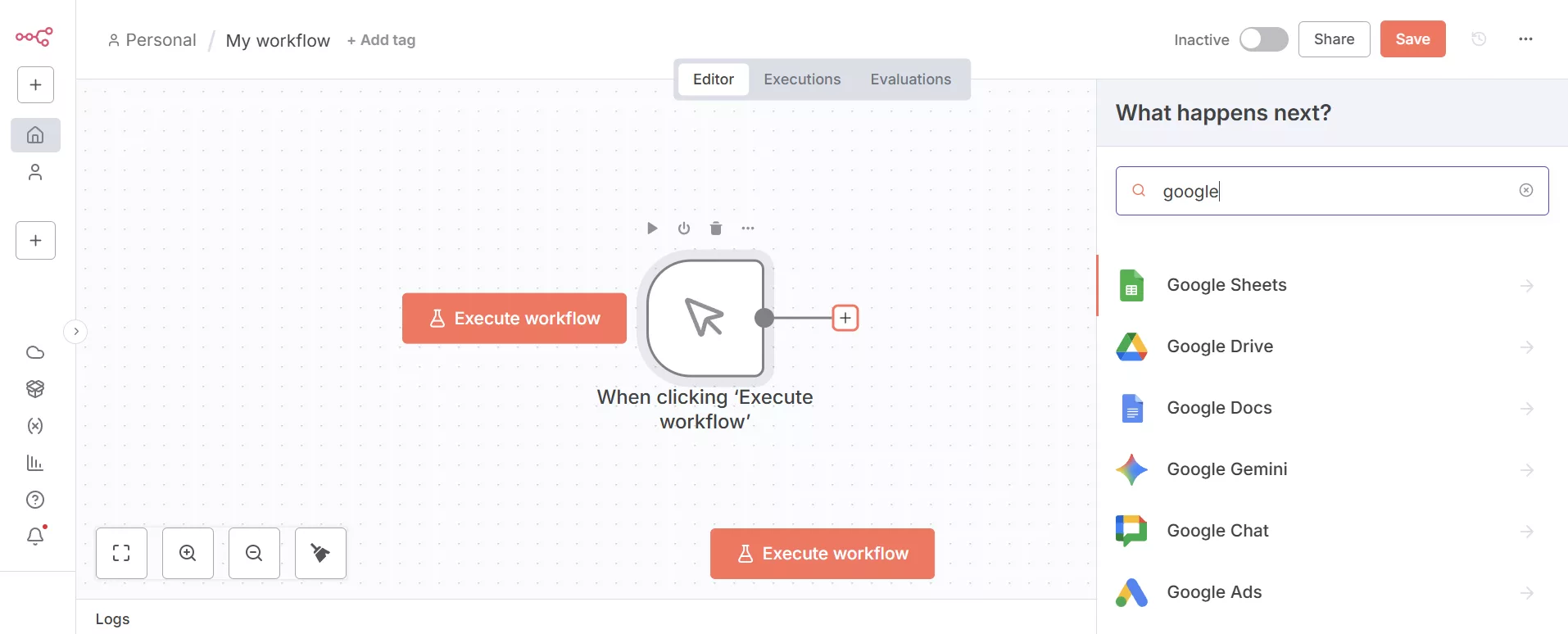
トリガー設定後、ノードの右側に表示される「+」をクリックし、次の処理を担当するノード(Action Node)を追加します。
例:
- 「Slack」:メッセージを送信する。
- 「Google Sheets」:スプレッドシートにデータを追加または更新する。
ノードの設定(Node Configuration)
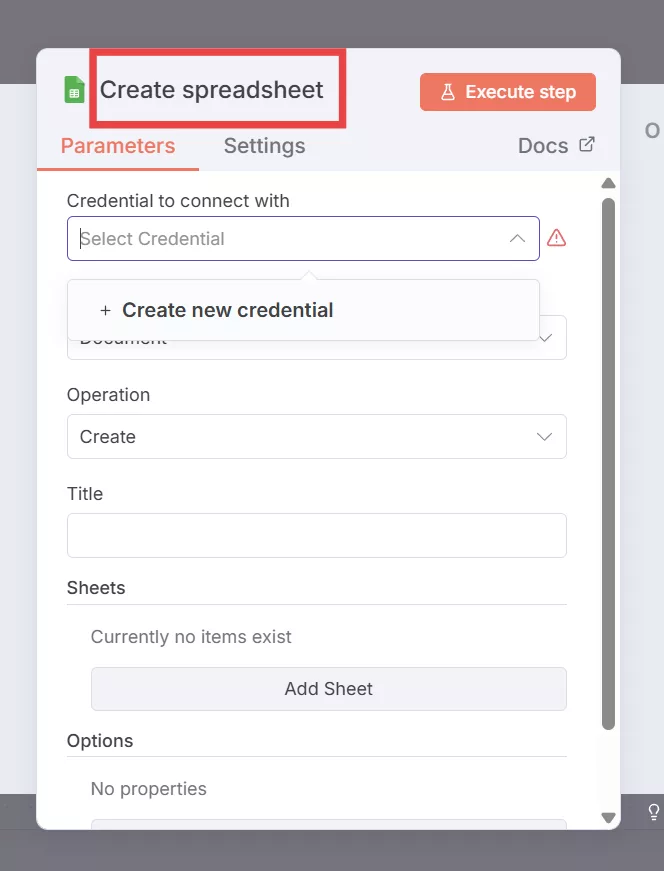
各ノードには個別の設定パネルがあります。ここで以下を設定します:
- 認証(Credentials):
使用するサービス(例:Google、Slackなど)のアカウントにログインして認証します。
n8nはこれらの情報を安全に保存し、後のワークフローでも再利用可能です。 - 操作内容(Operation):
実行したいアクションを選択します。
例:
Google Sheets → Append(行を追加)
Slack → Send Message(メッセージ送信)
Notion → Create Page(ページ作成) - パラメータ入力(Parameters):
アクションに必要なデータを入力します。
n8nの強みは、前のノードから出力されたデータをドラッグ&ドロップで流用できる点です。
これにより、ノード間のデータ連携を視覚的かつ直感的に構築できます。
ノードを追加するたびにCanvas上で線をつなげていくことで、ワークフロー全体の処理フローを「見える化」できます。コードを書かずに、まるで業務ロジックを描くように自動化を設計できるのがn8nの魅力です。
ステップ5:ワークフローのテストと有効化
このステップは、作成したワークフローが期待通りに動作するかを確認する最も重要な工程です。
n8nでは、テスト実行からデバッグ、そして本番稼働までをシームレスに行えます。
テスト実行
画面右下にある 「Execute Workflow」 ボタンをクリックします。すると、n8nが設定した順にノードを実行していきます。
結果の確認
ワークフローの実行後、各ノードをクリックすると以下を確認できます:
- 入力データ(Input)
- 出力データ(Output)
- 処理の経過時間・状態
成功したノード → 緑色の枠で表示
エラーが発生したノード → 赤色の枠で表示され、詳細なエラーメッセージが確認可能
デバッグ
エラー内容やデータの流れを分析し、ノード設定に戻って修正を行います。
たとえば、APIキーが無効、パラメータが欠落、またはデータ形式の不一致などが主な原因です。
修正後、再度「Execute Workflow」でテストし、正しく動作するまで調整を繰り返します。
ワークフローの有効化
テストが完了し、動作に問題がなければ:
- ワークフローを保存(Save)します。
- 画面右上の 「Active」スイッチ をオンに切り替えます。
これで、ワークフローは自動実行モードに入り、トリガー条件が満たされるたびにバックグラウンドで動作します。
注意点:
- 有効化後は、常に自動的に監視・実行されるため、ビジネスプロセスが「人の手を介さずに」継続的に回り始めます。
- 本番運用前には、Webhookや外部API連携の挙動をもう一度確認しておくと安心です。
これで、御社の自動化ワークフローが正式に稼働開始します。
n8n CloudとSelf-hostedの違いは?
n8n CloudとSelf-hostedの主な違いは、導入モデル、コスト構造、運用・管理レベル、そして技術要件にあります。n8n Cloudは導入の手軽さとスピードを重視する一方で、Self-hostedは自由度、データコントロール、長期的なコスト最適化に優れています。
AI導入支援会社 の実務では、「PoCや小規模検証を素早く行いたいフェーズ」と「本番業務としてAIを組み込み、長期運用するフェーズ」では、最適な導入形態が異なります。
クラウドサービスを利用するか、自社で環境を構築するかの選択は、コスト、セキュリティ、拡張性、そしてAI活用の持続性に直接影響する重要な意思決定です。
以下は、企業のAI導入フェーズに応じた比較表です。
| 項目 | n8n Cloud | n8n Self-hosted |
|---|---|---|
| 導入・保守 | インストール不要ですぐに利用可能。n8n側で管理。 | VPS/自社サーバー上にインストール・保守するための技術知識が必要。 |
| コスト | サービスプラン(月額/年額)に基づき課金(ワークフロー数・実行数による)。規模が大きくなると高額になる場合あり。 | ソフトウェアは無料。VPSのレンタル費用のみ発生。長期的にコストを抑えられる。 |
| データ管理 | データはn8nのサーバー上で処理・保存される。 | データはすべて自社インフラ上で管理。完全なコントロールと高いセキュリティ。 |
| カスタマイズ・拡張性 | サービスプラン内の機能に制限あり。 | 制限なし。独自ノードの作成や内部システムとの統合が可能。 |
| 適したユーザー | 初心者、個人、ITチームを持たない企業など利便性を重視するユーザー。 | 開発者、セキュリティ重視の企業、高度なカスタマイズや最適化を求める組織。 |
n8nの費用
n8nの利用コストは非常に柔軟です。
- Self-hosted版:ソフトウェア自体は完全に無料で、支払うのはサーバーインフラの費用のみ。
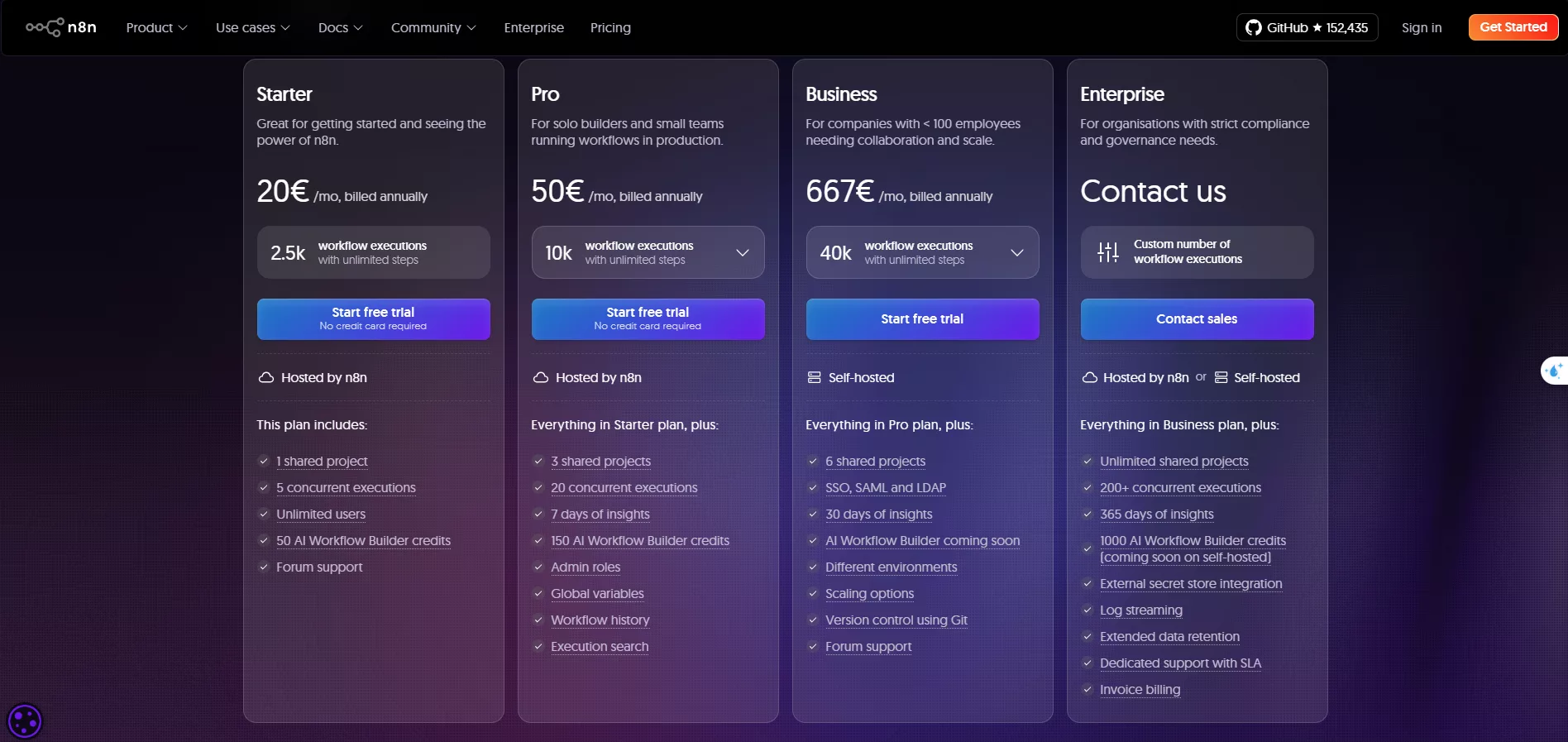
- n8n Cloud版:有料プランが用意されており、月額約20ユーロから利用可能。使用量に応じてコストが増加します。
n8n Cloudの料金
n8n Cloudの料金は、サービスプランによって決まり、以下の制限項目を含みます:
- Executions(実行数):
ワークフローが1回実行されるごとに「1 execution」としてカウントされます。
最も重要なコスト要因となる指標です。 - Active Workflows(有効なワークフロー数):
自動実行が有効になっているワークフローの数。 - 上位プランの機能:
上位プランでは、優先サポート、稼働率保証(SLA)、チーム向け管理機能などが提供されます。
例:
「Starterプラン」は月額約20ユーロで、一定数のExecutionsとActive Workflowsが含まれており、個人ユーザーや小規模企業に最適です。
Self-hosted版の料金
Self-hosted版では、n8nのライセンス費用は一切不要です。
主なコストは、n8nを稼働させるためのVPS(仮想サーバー)代となります。
コストに影響する主な要素:
- VPSプロバイダー:DigitalOcean、AWS、Google Cloud
- VPS構成(CPU / RAM / ストレージ):
構成が高いほどコストも上がりますが、複雑なワークフロー処理能力が向上します。
通常の自動化タスクであれば、月5〜数十USD程度のサーバーで十分です。 - その他の追加費用:
- ドメイン名
- SSL証明書(無料の Let’s Encrypt を利用可能)
n8nの活用例とは?
n8nは、マーケティング・営業・オペレーション・プロジェクト管理・製品開発など、あらゆる業務領域で自動化を実現できる柔軟なプラットフォームです。
顧客データの同期、レポートの自動送信、SNSキャンペーン管理など、日常業務の効率を飛躍的に向上させることができます。
n8nの最大の強みは、数百種類のアプリケーションやサービスと連携できることです。
以下では、部門別に代表的な活用シナリオを紹介します。
リードナーチャリング(見込み客育成)の自動化
Webサイトのフォームから新規ユーザーが登録すると、自動的にメールリストへ追加し、
ウェルカムメールを送信、さらに営業チームに通知します。
の自動化-png.webp)
CRMとプロジェクト管理の同期
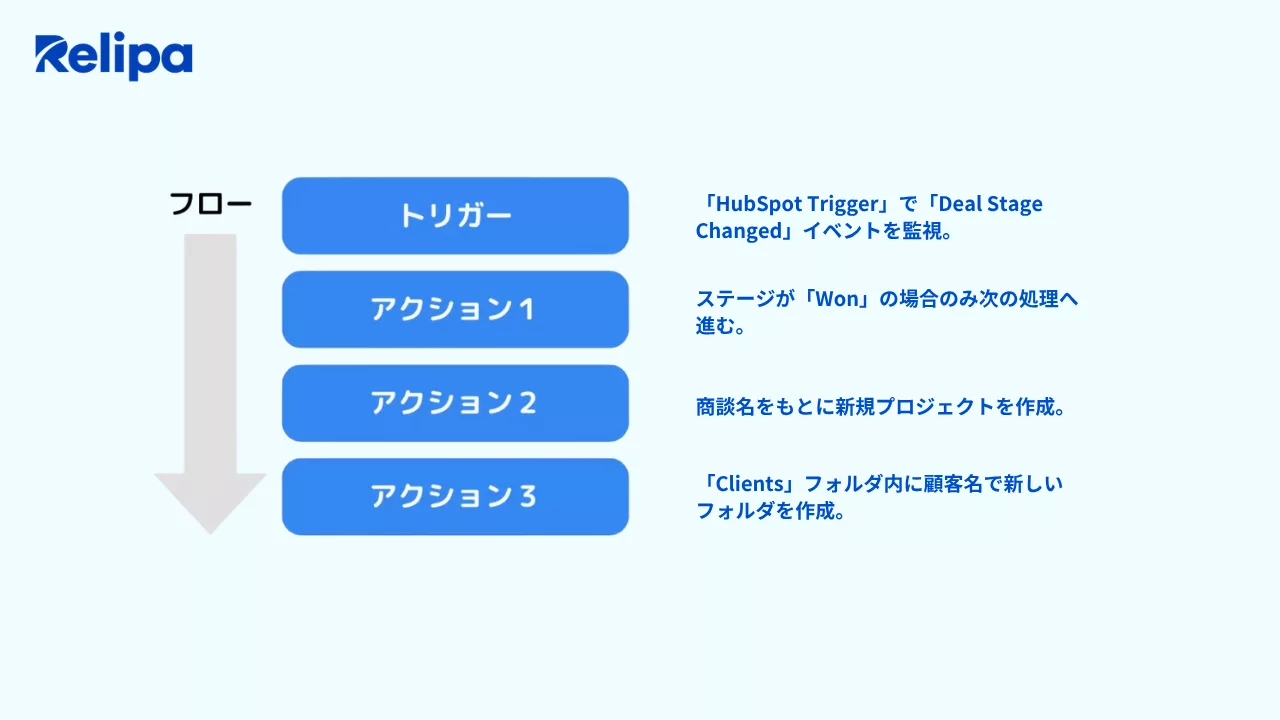
CRM(例:HubSpot)で商談ステージが「Won(成約)」に変わった際に、Asanaで新規プロジェクトとGoogle Driveフォルダを自動作成します。
日次レポートの自動化
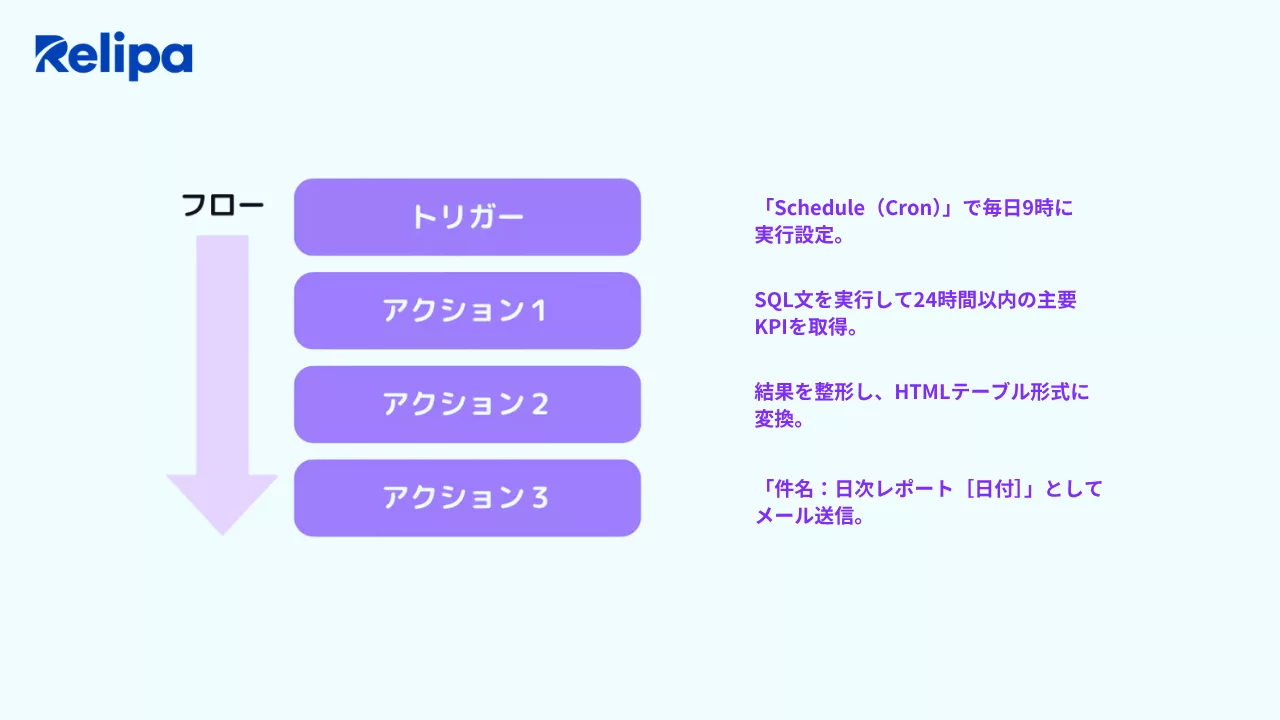
毎朝9時に、データベースから売上・注文数などを取得し、管理層へ自動でメールレポートを送信します。
Dify + Slackによる顧客サポート自動化
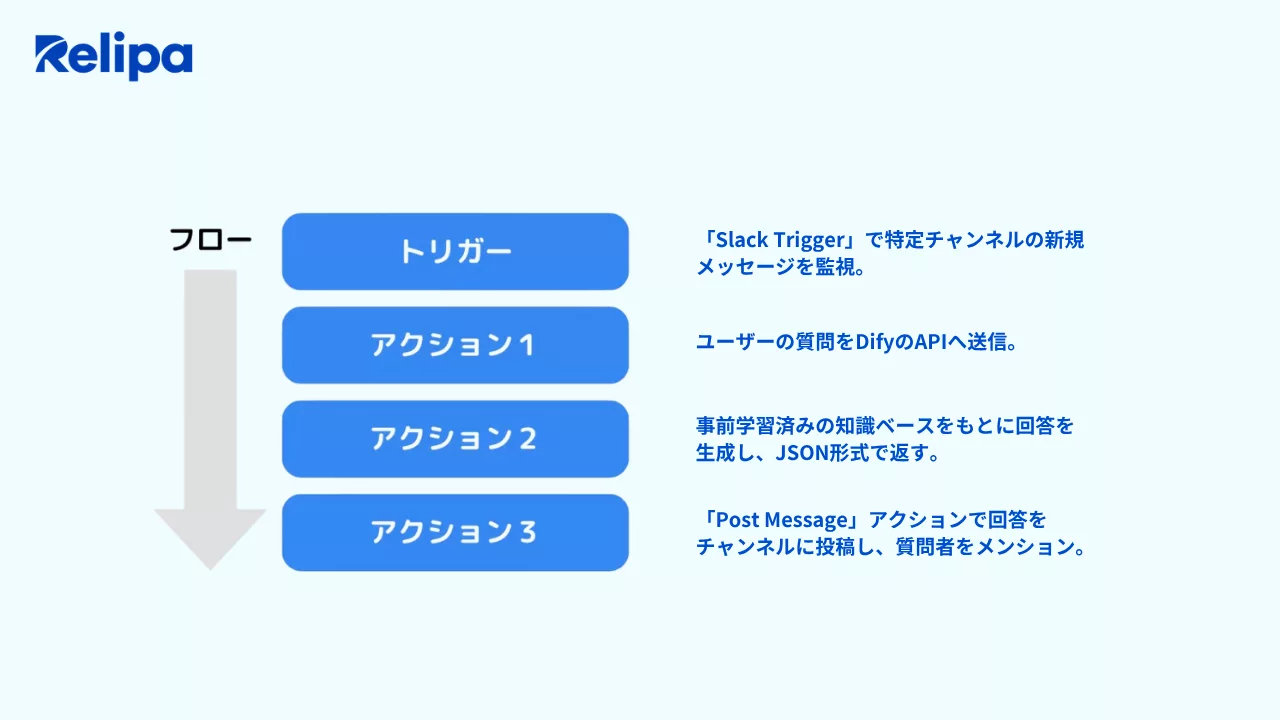
Slack上でAIチャットボットを構築。ユーザーの質問をDifyに送信し、AIが回答して再びSlackに返信します。
>>>関連記事:DifyとSlackの連携
まとめ
n8nを活用することで、企業の業務最適化と成長促進の可能性が大きく広がります。マーケティング業務の自動化、カスタマーサポートの効率化、内部データの同期まで、n8nは柔軟で強力な自動化ツールとしてあらゆる部門に貢献します。
この記事では、n8nの基本と導入手順を紹介しました。これをきっかけに、あなたの企業や組織でもn8nを活用し、生産性と業務フローの最適化を実現できることを願っています。
Relipaは、日本市場向けにAI導入支援・業務自動化・DX推進を強みとするソフトウェア開発会社です。
これまでに、システム開発、テクノロジーコンサルティング、AI・ブロックチェーン領域まで幅広い実績を積み重ねてきました。当社エンジニアチームは、n8nの設計・運用支援はもちろん、AI活用を前提としたシステムアーキテクチャ設計や既存システムとの連携にも精通しています。
Relipaは単なる開発ベンダーではなく、AI導入・業務自動化を成功に導くパートナーとして、貴社の課題に最適なソリューションをご提案します。
n8nやAI活用をご検討中の企業様は、ぜひお気軽にご相談ください。